
TI工具箱
面向 TI MSPM0 的 Windows 桌面工具,支持 CCS 与 Keil 工程双向转换及 Keil TI SysConfig 环境一键配置。
TI工具箱是一款面向 MSPM0 开发者的 Windows 桌面工具,可在 CCS 和 Keil 工程之间双向转换,并自动检测开发环境、验证转换前后的构建结果。它还可以将 TI SysConfig 一键配置到 Keil Tools 菜单。
当前版本:1.0.3
主要功能
- CCS ↔ Keil 双向转换:识别 CCS 和 Keil 工程,并根据所选 MSPM0 SDK 生成目标工程。
- 自动检测开发环境:查找 MSPM0 SDK、CMSIS Pack、CCS、Keil 和 SysConfig,也支持手动指定路径。
- 真实工具链验证:转换前后可调用 CCS 或 Keil 构建工程,并实时显示构建日志。
- Keil SysConfig 一键配置:自动更新 SDK 配置和当前用户的 Keil Tools 菜单,修改前创建备份。
- 安装版自动更新:安装版可在应用内检查、下载并安装新版本。
界面预览
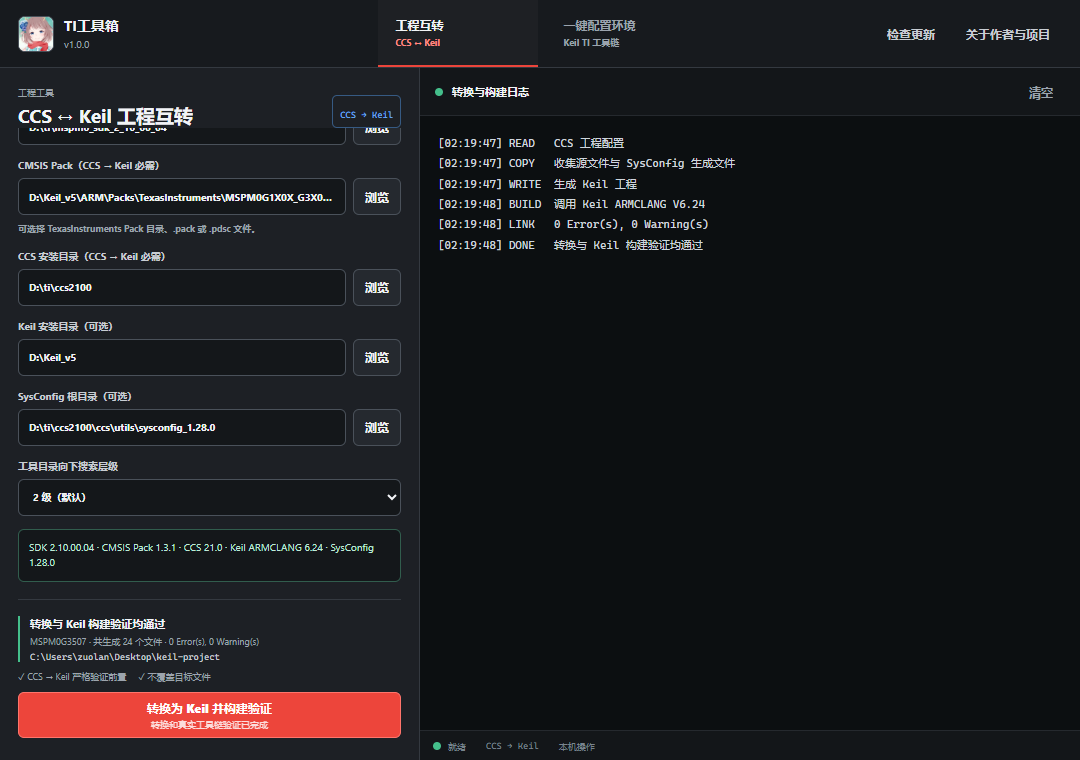
CCS → Keil 转换成功
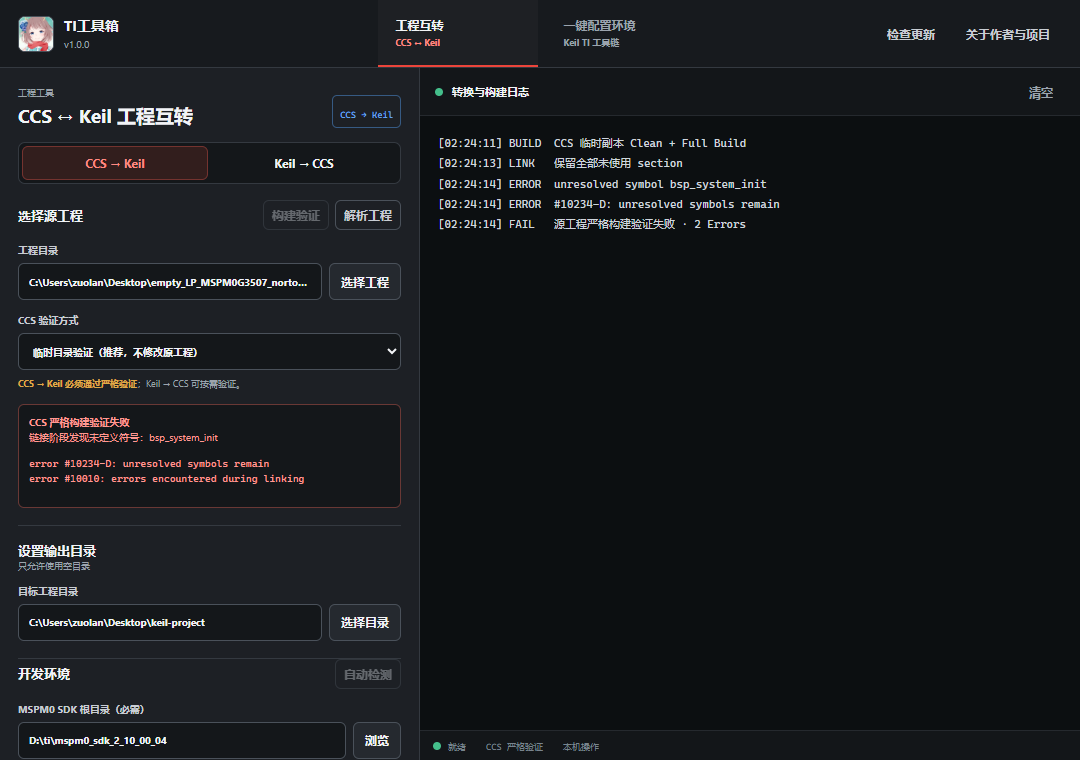
源工程构建失败
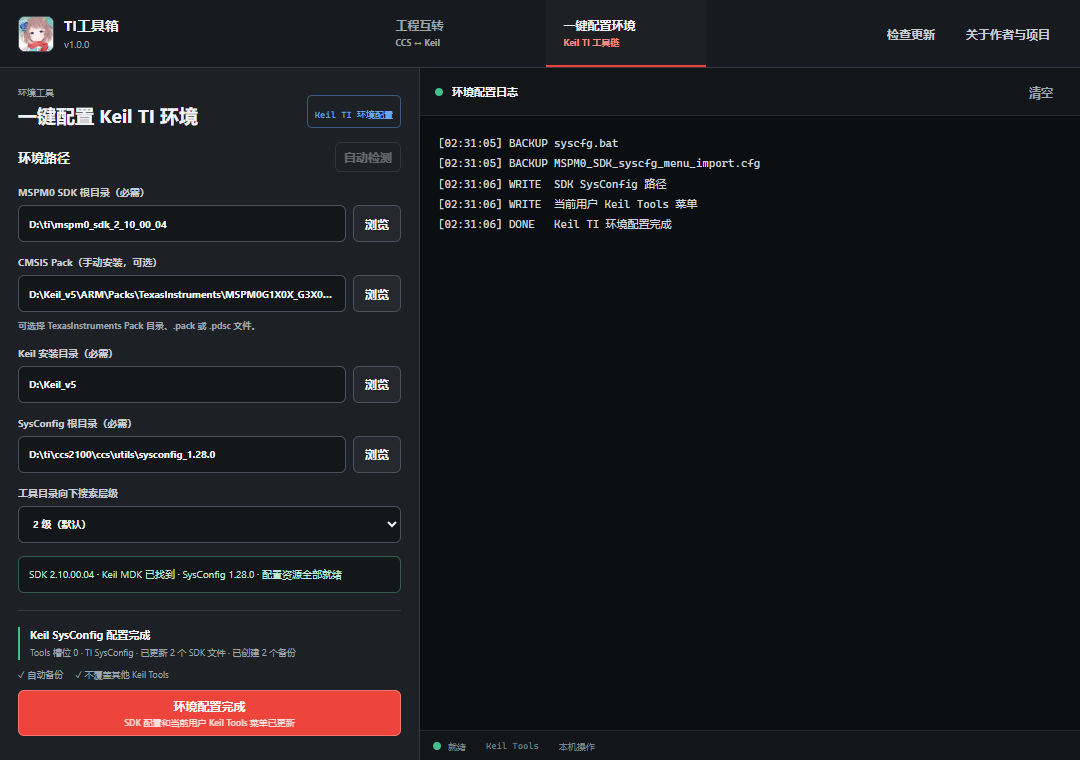
Keil TI 环境配置完成
下载与安装
前往 GitHub Releases 下载最新版:
- 安装版:文件名包含
setup,支持应用内自动更新,安装时会自动准备所需的 WebView2 Runtime。 - 便携版:文件名包含
portable,解压后直接运行。
程序暂未进行代码签名。Windows 首次运行时如果出现 SmartScreen 提示,请先确认安装包来自本仓库。
便携版的两点限制
- 需要系统已装 WebView2 Runtime。 Windows 11 和打过近年更新的 Windows 10 一般自带;如果双击后没有任何窗口弹出,多半是缺这个,去微软官方页面装一次 Evergreen Runtime 即可。安装版会在安装时自动引导安装这个运行时,但引导程序仍需联网下载运行时本体;完全离线的机器请先手动装好 WebView2 Runtime 再安装。
- 不能应用内自动更新。 自动更新下载的是安装包,装不到便携版所在的目录上。便携版检查到新版本时会提示并引导到发布页,需要手动下载新的压缩包替换。
快速开始
- 打开顶部的“工程互转”。可以直接“选择工程”让工具自动识别;如果同一目录同时包含 CCS 和 Keil 工程,先点“CCS → Keil”或“Keil → CCS”手动指定方向,再选择该目录。
- 点击“解析工程”,确认自动检测到的 SDK、Pack、CCS、Keil 和 SysConfig 路径;路径也可直接粘贴或点击“浏览”选择。Keil 常见安装位置为
D:\Keil_v5,Pack 常见位置为D:\Keil_v5\ARM\Packs\TexasInstruments\MSPM0G1X0X_G3X0X_DFP\1.3.1。 - CCS → Keil 必须先通过“严格构建验证”;Keil → CCS 可按需验证源工程。
- 选择一个不存在或内容为空的输出目录,然后开始转换。
- 如果已安装目标 IDE,工具会在转换完成后继续验证生成的工程。
转换本身不会改动源工程,也不会把结果写入非空目录。构建验证会写源工程的情况有两种,开始前都会弹窗确认:主动选择“原工程直接构建”时,CCS 会更新源工程的 Debug、Release 和 SysConfig 生成文件;Keil 验证则总是由 UV4 在源工程目录内直接构建,写入 Objects、Listings 并留下一个构建日志文件。
环境要求
| 转换方向 | 转换必需 | 构建验证需要 |
|---|---|---|
| CCS → Keil | MSPM0 SDK、支持目标芯片的 MSPM0 CMSIS Pack、用于严格源工程验证的 CCS | 目标工程验证需要 Keil MDK |
| Keil → CCS | MSPM0 SDK | 源工程验证需要 Keil MDK,目标工程验证需要 CCS |
工程包含 .syscfg 时,还需要与原工程一致版本的 SysConfig。例如原工程使用 SysConfig 1.26.2 生成配置,转换和后续开发也应使用 1.26.2,否则生成文件、外设配置或构建结果可能不一致。
CCS → Keil 时,如果工程使用了 SysConfig,请先在 CCS 中构建一次,确保工程内存在 ti_msp_dl_config.c 和 ti_msp_dl_config.h。缺少这些生成文件时,工具会停止转换并给出处理提示。
转换后的 Keil 工程会在构建前通过所选 SysConfig 的绝对路径调用 sysconfig_cli.bat,根据 .syscfg 自动更新 ti_msp_dl_config.c 和 ti_msp_dl_config.h;SDK、SysConfig 或工程目录包含空格时也可正常使用。若移动或更换 SDK、SysConfig,请重新转换工程以更新构建命令中的路径。
配置 Keil TI SysConfig
此功能不需要先选择工程,但需要 MSPM0 SDK、Keil MDK 和带图形界面的 SysConfig:
- 打开顶部的“一键配置环境”。
- 确认工具自动检测到的 SDK、Keil 和 SysConfig 路径,未识别时可直接粘贴路径或点击“浏览”选择;Keil 常见安装位置为
D:\Keil_v5。 - 点击“一键配置 Keil TI 环境”,确认后等待配置完成。
工具会更新 SDK 中的 Keil SysConfig 配置,并写入当前用户的 Keil Tools 菜单。修改 SDK 文件前会创建 .ti-toolbox.bak 备份,已有的其他 Keil Tools 项目不会被覆盖。
从 v0.2.1 起,工具统一通过官方 sysconfig_gui.bat 启动 SysConfig,并为命令路径添加引号,兼容 SysConfig 1.28.0 和包含空格的安装目录。
构建验证
- CCS → Keil 转换前必须通过严格构建验证。工具默认复制工程到临时目录,先执行普通 Clean、Full Build,再在链接时保留未使用 section;因此普通编译可能没有 Error,严格验证仍可能发现未定义符号等问题。
- CCS 构建验证支持 CCS 12 的
eclipsec.exe和 CCS 20/21 的ccs-serverc.exe命令行入口,并兼容两代 CCS 的临时工作区布局。 - Keil 验证会调用
UV4.exe在工程目录内直接构建,并结合 UV4 退出码和构建日志判断结果;没有临时副本这一档,开始前会弹窗确认。 - Keil → CCS 未安装 Keil 时仍可在确认风险后转换;CCS → Keil 未安装 CCS 或严格验证失败时不能转换。
当前支持范围
目前主要支持普通 NoRTOS DriverLib 工程,已使用以下环境验证:
- MSPM0 SDK
2.10.00.04 - MSPM0G1X0X_G3X0X_DFP
1.3.1 - MSPM0G3507 工程
RTOS、Bootloader、自定义安全启动、多 Target Keil 工程、复杂 CCS linked resources、专用预编译库或自定义构建步骤可能需要手动调整转换结果。
从源码运行
请先准备 Node.js、Rust stable,以及 Tauri 2 的 Windows 开发环境。在 PowerShell 中执行:
# 开发模式
.\dev.ps1

# 构建 Windows 安装包
.\build.ps1
脚本会在首次运行时自动安装 npm 依赖。
跑测试
npx tsc --noEmit

cd src-tauri
cargo fmt --all -- --check
cargo clippy --workspace --all-targets --locked -- -D warnings
cargo test --workspace --locked
另有几个端到端转换测试需要真实的 MSPM0 SDK 和样例工程,标了 #[ignore],默认不跑。本地怎么跑见 CONTRIBUTING.md 的「端到端测试」一节。
参与开发
- 工程结构、一次转换的完整流程、改代码时必须守住的两条不变量:docs/architecture.md
- 环境准备、提交前的检查、端到端测试怎么跑:CONTRIBUTING.md
许可
作者与反馈
- 作者:左岚
- 仓库:zuoliangyu/ti-toolbox
- 问题反馈:GitHub Issues